Teste o Tap4Beer grátis em poucos minutos
Configure o básico do seu bar, abra uma mesa e envie pedidos de teste antes de colocar a solução na operação real.
Self-service: baixe o app do Bar, crie sua conta, configure o básico e valide o fluxo antes de usar em produção.
Primeiro objetivo
pedido de teste
Modo grátis
até 10 pedidos/dia
Canais de ajuda
WhatsApp e e-mail
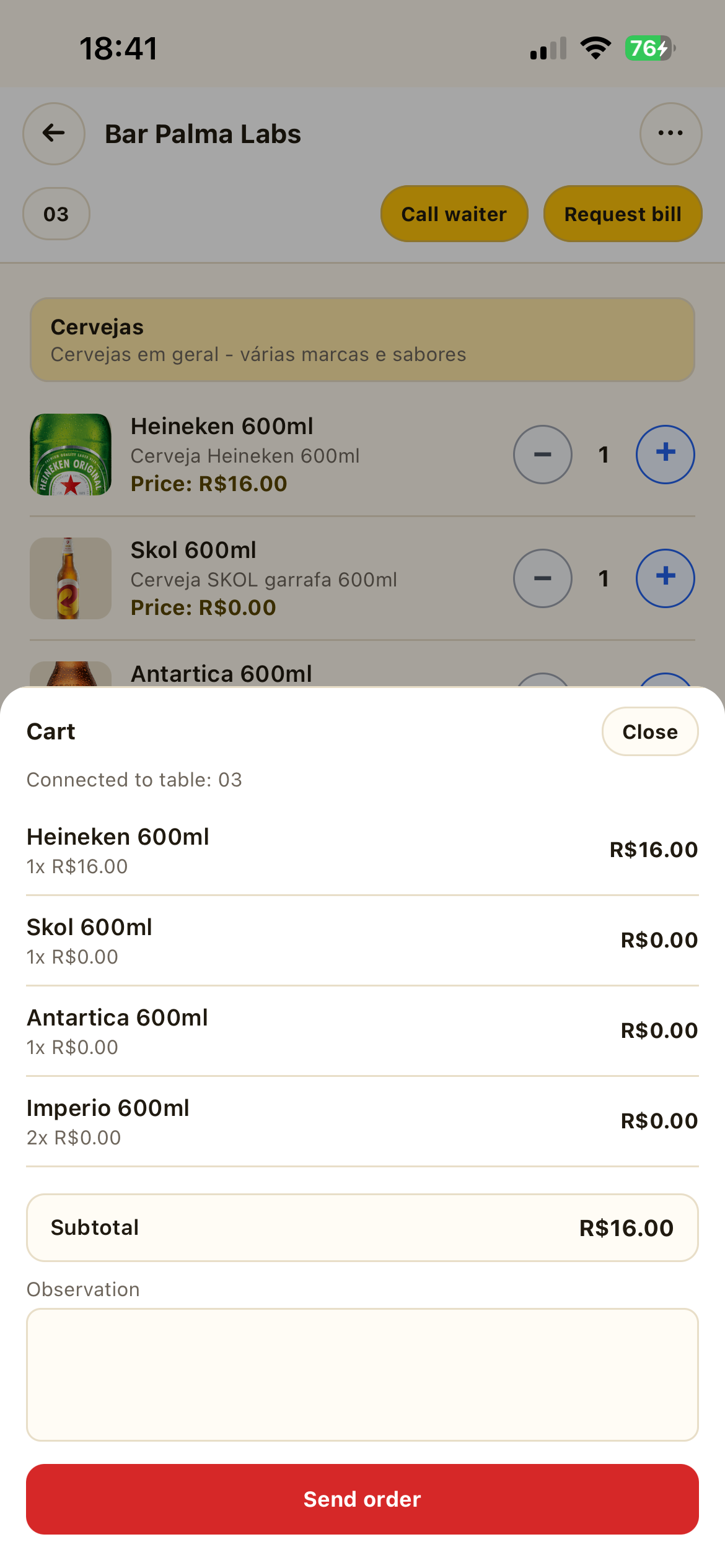
Pedido do cliente
Teste a experiência do cliente conectando à mesa e enviando um pedido.
Pedidos Bar
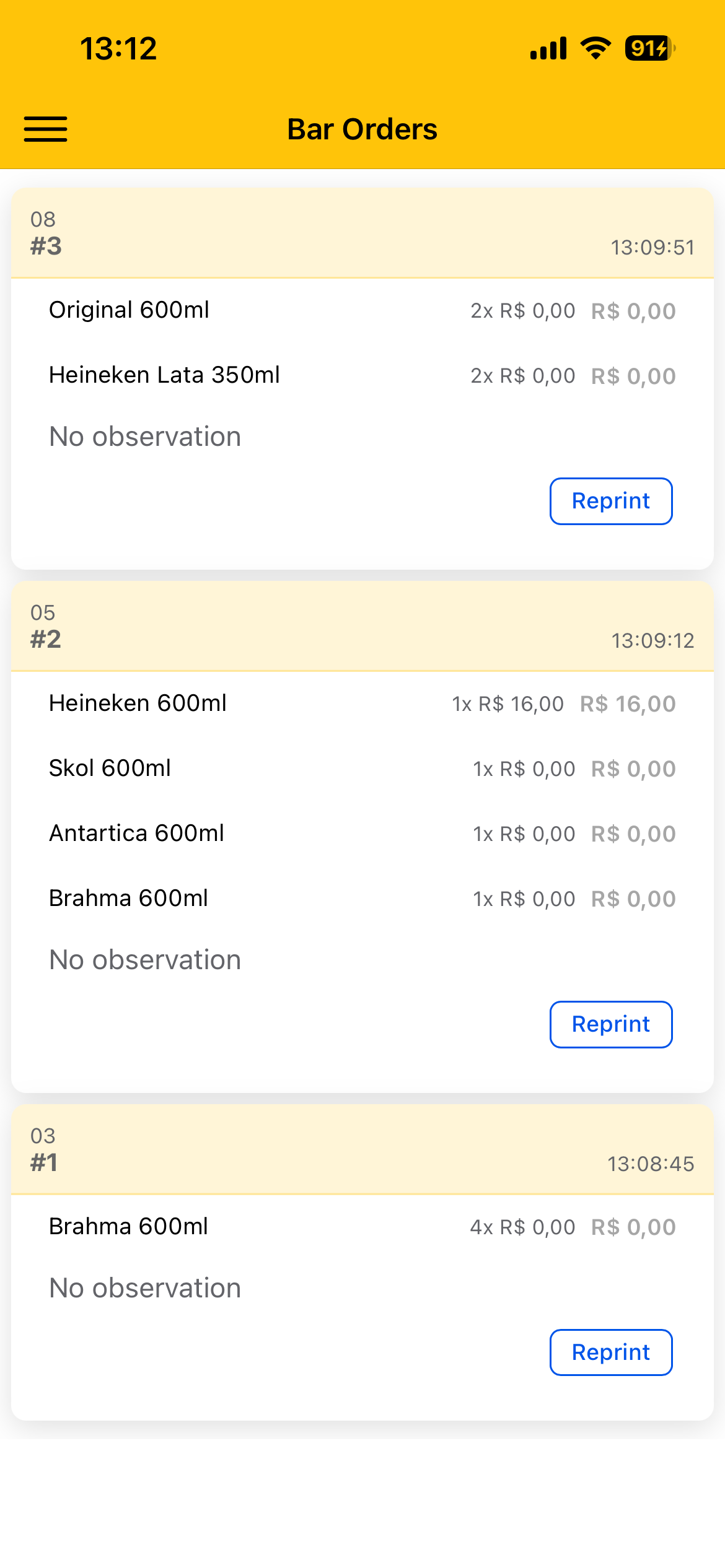
Confira se pedidos de garçom e cliente chegam no mesmo fluxo.
Vídeo de 30 segundos: veja como o cliente pede da mesa e como o garçom também lança pedidos.
Veja a dinâmica antes de configurar.
O vídeo ficará aqui para mostrar o cliente pedindo da mesa e o garçom lançando pedidos para o mesmo fluxo operacional.
O cliente se conecta à mesa pelo app e envia o pedido.
O garçom também pode lançar pedidos para uma mesa aberta.
A operação recebe tudo organizado por mesa em Pedidos Bar.
O teste passa pelas mesmas telas da operação.
Use os prints como referência rápida: cardápio, mesas, pedidos do bar e pedido pelo cliente.
Cardápio do bar
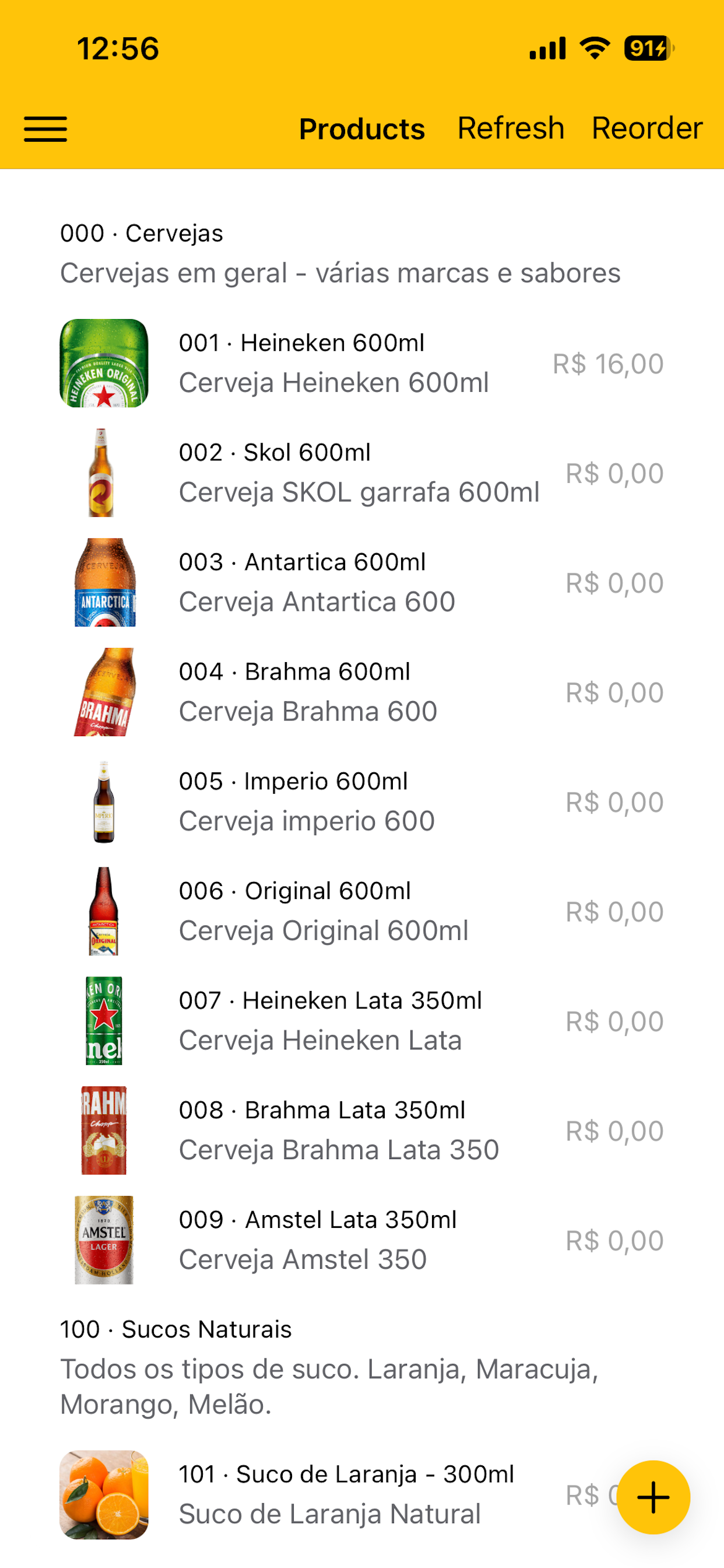
Configure produtos, categorias, preços e fotos para o teste.
Gestão de mesas
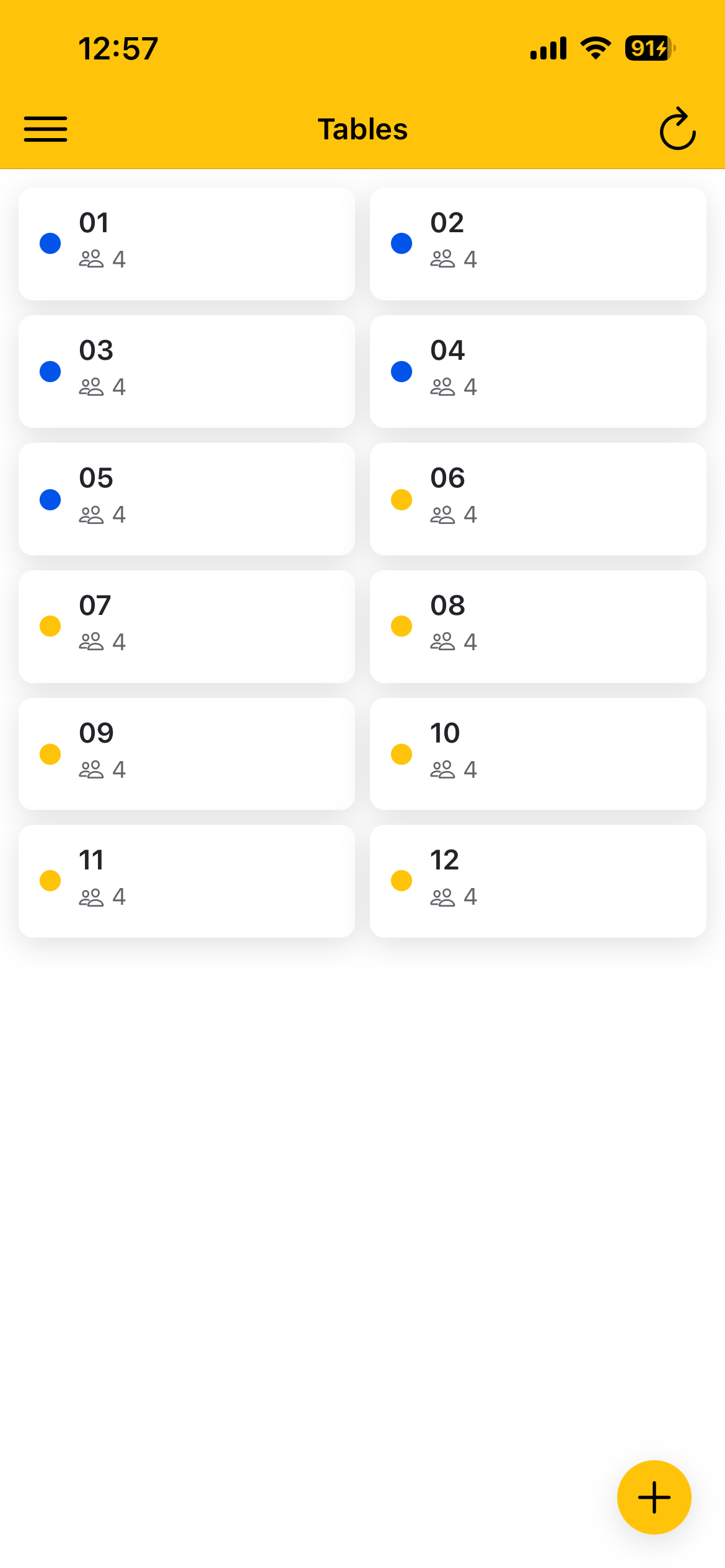
Abra uma mesa, valide status e prepare a conexão do cliente.
Pedidos Bar
Confira se pedidos de garçom e cliente chegam no mesmo fluxo.
Pedido do cliente
Teste a experiência do cliente conectando à mesa e enviando um pedido.
Faça o caminho completo antes de usar com clientes reais.
A proposta é validar o fluxo essencial: configurar, abrir uma mesa, enviar pedidos e conferir a operação.

Baixe e entre no app do Bar
Instale o app, crie sua conta ou faça login e configure o estabelecimento vinculado à conta.
Configure cardápio e mesas
Cadastre categorias, produtos, preços, fotos e as mesas que serão usadas no teste.
Abra uma mesa
Use a gestão de mesas para abrir uma sessão de atendimento e preparar o QR Code ou a conexão manual.
Faça um pedido como garçom
Lance itens pelo fluxo da equipe, selecione a mesa aberta e confirme se o pedido aparece em Pedidos Bar.
Faça um pedido como cliente
Conecte-se à mesa pelo app do Cliente, monte o carrinho e envie um pedido de teste.
Configure a impressora, se houver
Selecione a impressora Bluetooth nas configurações e faça uma impressão de teste antes da operação.
Confirme que a operação está pronta para uma mesa real.
Não pule esta etapa. Ela reduz surpresa durante atendimento e mostra se o fluxo combina com sua rotina.
Pedido do garçom aparece em Pedidos Bar.
Pedido do cliente aparece na mesa correta.
Itens, preços, quantidades e observações estão corretos.
Impressão Bluetooth funciona, quando usada.
A mesa pode ser fechada corretamente ao final do teste.
Teste grátis primeiro. Assine só se fizer sentido.
A versão grátis permite validar a operação com limite diário de pedidos. Se fizer sentido para o seu bar, assine pelo próprio aplicativo para continuar usando.
No teste grátis
Cadastro de produtos e cardápio.
Cadastro e abertura de mesas.
Pedidos pelo garçom e pelo cliente.
Até 10 pedidos por dia para validação.
Para continuar usando
Assine pelo próprio app do Bar.
Oferta atual: R$ 5 por 7 dias.
Valide a assinatura antes de depender do app em horário de pico.
Gerencie cobrança e cancelamento pela loja quando aplicável.
Você pode cancelar a assinatura a qualquer momento pela loja ou pelo canal de cobrança aplicável.
Teste bem antes de tornar definitivo.
O Tap4Beer apoia sua operação, mas precisa ser validado no ambiente real do estabelecimento.
A solução depende de internet para funcionar.
Teste bem antes de tornar o Tap4Beer uma solução definitiva no estabelecimento.
A solução depende de serviços em nuvem e pode parar se algum desses serviços ficar indisponível.
Se tiver dúvidas, use contato como apoio.
Se tiver dúvidas durante o teste, envie uma mensagem por WhatsApp ou e-mail. Use o contato como apoio; o primeiro passo é instalar e experimentar.
Comece pelo teste completo.
Instale o app do Bar, configure o mínimo necessário e valide pedidos como garçom e como cliente.